STL-Datei auf dem iPhone öffnen: Anleitung (2026)
Auch auf:EnglishEspañolFrançaisPortuguês日本語Türkçe

Um eine STL-Datei auf dem iPhone zu öffnen, installierst du einen kostenlosen Viewer wie Extrude (im App Store als STL Viewer gelistet), tippst die Datei in Dateien, Mail, WhatsApp oder Safari an, drückst auf Teilen und wählst STL Viewer. Das Modell öffnet sich in 3D, offline und mit der Größe in Millimetern. Das iPhone hat keinen brauchbaren eigenen STL-Viewer: Apple dokumentiert die 3D-Vorschau Quick Look nur für USDZ- und Reality-Dateien. Es muss nichts konvertiert werden, und die Datei bleibt auf deinem Handy.
Jemand schickt dir per WhatsApp eine Halterung und fragt: „Passt das?“ Du sitzt nicht am Schreibtisch, der Drucker steht zu Hause, und die Datei ist eine .stl. Beim Antippen siehst du einen Dateinamen und eine Größe in Kilobyte, aber kein Modell.
Ich entwickle die App Extrude und sehe deshalb auch die andere Seite: Im Oktober wurden pro Woche rund 2.500 Modelle auf Handys geöffnet, dazu kommen regelmäßig E-Mails von Leuten, bei denen sich keins öffnen ließ. Hier steht, was funktioniert, was nicht, und warum.
Kann ein iPhone STL-Dateien von allein öffnen?
Nein. Apples 3D-Vorschau auf dem iPhone, Quick Look genannt, ist für USDZ- und Reality-Dateien dokumentiert, die Formate, die Apple für AR nutzt. STL steht nicht auf dieser Liste. Selbst wenn die Dateien-App eine Vorschau zeigt, sagt sie dir nicht, wie groß das Teil ist, lässt dich nicht messen und verrät nichts über den Druck.
Du brauchst also eine App. Sie kann kostenlos sein, braucht kein Konto und muss deine Datei nie hochladen.
Wie öffnest du eine STL-Datei auf dem iPhone aus der Dateien-App?
Das klappt mit jeder STL, die schon auf deinem Handy oder in iCloud Drive liegt.
- Installiere Extrude aus dem App Store. Dort erscheint die App als STL Viewer mit dunklem Symbol und blauem Würfel.
- Öffne die App Dateien und suche deine STL. Downloads aus Safari landen standardmäßig unter iCloud Drive → Downloads (Apple Support).
- Tippe die Datei an. Zeigt iOS nur eine einfache Dateiseite, tippe auf Teilen.
- Wähle STL Viewer in der Reihe der Apps. Siehst du die App nicht, scrolle ganz ans Ende und tippe auf Mehr.
Das Modell öffnet sich in 3D. Zum Drehen ziehst du, zum Zoomen spreizt du zwei Finger, und mit zwei Fingern verschiebst du es. Es geht auch andersherum: App öffnen, Datei öffnen tippen und die STL im Dateien-Browser auswählen.
STL-Dateien aus Mail, WhatsApp und Safari öffnen
Immer gleich: Datei öffnen, Teilen tippen, STL Viewer wählen. Jede iPhone-App gibt Dateien über dieses Teilen-Menü an andere Apps weiter, nur der erste Schritt unterscheidet sich.
Mail. Halte den Anhang gedrückt, tippe auf Teilen und dann auf STL Viewer. Willst du die Datei behalten, wähle vorher In Dateien sichern.
WhatsApp und Telegram. Öffne das Dokument im Chat, tippe unten auf das Teilen-Symbol und dann auf STL Viewer. Chat-Apps behalten ihre eigene Kopie, deshalb lohnt sich das Sichern in Dateien bei allem, was du später noch brauchst.
Safari. Tippe auf den Download-Link bei Printables, Thingiverse oder einer anderen Seite. Ist der Download fertig, tippe neben der Adressleiste auf den Pfeil Downloads, tippe die Datei an und wähle Teilen → STL Viewer.
AirDrop vom Mac. Sende die Datei. Fragt das iPhone, mit welcher App sie geöffnet werden soll, wähle STL Viewer.
| Wo die STL liegt | Was du tippst | Bleibt auf dem Handy? |
|---|---|---|
| Dateien-App | Datei → Teilen → STL Viewer | Ja |
| Mail-Anhang | Gedrückt halten → Teilen → STL Viewer | Nur mit In Dateien sichern |
| WhatsApp oder Telegram | Dokument → Teilen → STL Viewer | In der Chat-App |
| Safari-Download | Downloads → Datei → Teilen → STL Viewer | Ja, in iCloud Drive → Downloads |
| ZIP von einer Modellseite | ZIP → Teilen → STL Viewer → Modell wählen | Ja |
| Laptop, keine App | getextrude.com/stl-viewer | Wird gar nicht hochgeladen |
STL aus einer ZIP-Datei öffnen
Das geht. Teile die ZIP direkt an STL Viewer; enthält das Archiv mehrere Modelle, listet die App sie auf und du wählst eins aus. Viele Modellseiten bieten einen Button „Alle Dateien herunterladen“ an, der genau so eine ZIP liefert: die STL plus Bilder, eine Readme und manchmal mehrere Versionen des Teils.
Was kannst du prüfen, nachdem du eine STL auf dem iPhone geöffnet hast?
Größe, Abstände, Wandstärke und eine Druckschätzung, alles auf dem Handy. Das sind die Fragen, die Leute zu einem Teil tatsächlich haben, mehr noch als zu seiner Form.
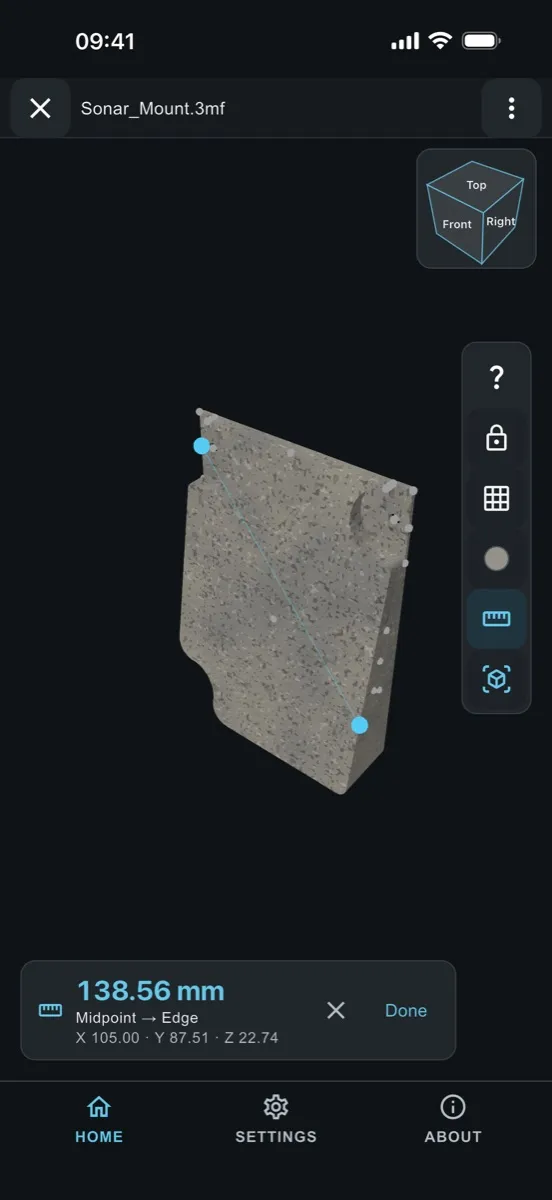
- Gesamtgröße in Millimetern, damit du auf einen Blick weißt, ob das Teil aufs Druckbett oder in die Lücke im Regal passt.
- Abstand zwischen zwei Punkten. Tippe zweimal aufs Modell; die Punkte rasten an Ecken, Kanten und Flächenmitten ein.
- Schnittansicht. Schiebe einen Schnitt durchs Teil und sieh Wandstärke und verborgene Hohlräume.
- Druckschätzung. Volumen, Gewicht, Filamentlänge, Druckzeit und Kosten, berechnet aus deinen eigenen Drucker- und Materialeinstellungen.
- AR in Originalgröße, um das Teil auf deinen Schreibtisch zu stellen und neben das Ding zu legen, in das es passen muss.
Alles kostenlos. Ein kleines Werbebanner finanziert die Arbeit; kein Abo, keine Testphase.
Welche 3D-Dateiformate öffnen Leute am häufigsten auf dem Handy?
STL macht 87 % der 15.130 in der App geöffneten Modelle aus, und iPhone-Nutzer öffnen 3MF-Dateien mehr als doppelt so oft wie Android-Nutzer. Wir zählen anonym, welche Formate geöffnet werden (keine IDs, keine Dateinamen); das sind die Summen für September und Oktober 2026.
Etwa jede vierte STL ist ASCII, die Textvariante des Formats. ASCII-Dateien sind bei gleicher Form um ein Vielfaches größer als binäre, weshalb sich eine 40 MB große STL aus einem älteren CAD-Programm auf dem Handy zäh anfühlen kann. Verweigert ein Viewer so eine Datei, ist sie meist in Ordnung; der Viewer liest nur Binärdateien. Extrude liest beides.
Bei 3MF unterscheiden sich die Plattformen. Auf dem iPhone waren 13,4 % der geöffneten Modelle 3MF, auf Android 5,4 %. In 3MF speichern Bambu Studio, Orca Slicer und PrusaSlicer ihre Projekte; das Format trägt Einheit und Farben, die der STL fehlen. Bekommst du statt einer .stl eine .3mf, funktionieren dieselben Schritte; was in so einer Datei steckt, erklärt die 3MF-Viewer-Seite.
Drei STL-Mythen auf dem iPhone, beantwortet
„Ich muss sie erst in USDZ umwandeln.“ Musst du nicht. Apples AR Quick Look braucht USDZ, aber das ist nur wichtig, wenn Safari oder Nachrichten das Modell von selbst anzeigen sollen. Eine Viewer-App öffnet die STL so, wie sie ist.
„In der STL steht 20, also sind es 20 cm.“ Eine STL hat überhaupt keine Einheit; sie beschreibt nur die Oberfläche als Liste von Dreiecken. Üblich sind Millimeter, und davon gehen Slicer und Viewer aus. Ein Teil, das absurd klein wirkt, wurde wahrscheinlich in Zoll exportiert.
„Es ist grau, also fehlen die Farben.“ Die Standard-STL hat keine Farben oder Texturen, die verloren gehen könnten. Kommt es auf Farbe an, bitte um eine 3MF, OBJ oder GLB.
Eine STL stattdessen im Browser öffnen
Am Laptop oder auf dem Handy einer anderen Person öffnet der Web-STL-Viewer dieselben Dateien im Browser, ohne Upload. Er zeigt Größe, Volumen und Dreiecksanzahl. Praktisch ist er auch für G-Code, wenn du den Werkzeugweg sehen willst, bevor du einen Druck startest. Warum wir Dateien an beiden Stellen auf deinem Gerät lassen, steht auf der Mission-Seite.
Welcher Weg ist der richtige, um eine STL auf dem iPhone zu öffnen?
Liegt die Datei schon auf deinem Handy, teile sie aus Dateien, Mail oder WhatsApp an STL Viewer; das sind drei Tipper, und es funktioniert offline. Am Laptop nimmst du den Web-Viewer. In beiden Fällen gilt: Prüfe die Größe in Millimetern, bevor du druckst oder antwortest „passt“.
Lässt sich eine Datei nicht öffnen, schick sie an support@getextrude.com und schreib dazu, was beim Antippen passiert. Ich lese jede Nachricht, und mehrere der oben genannten Funktionen sind aus einer solchen entstanden.
So entstand diese Anleitung: Die Schritte folgen der aktuellen App-Store-Version von Extrude und dem Teilen-Menü des iPhones; die Formatzahlen stammen aus den anonymen Zählern der App. Ändert sich ein Schritt in iOS oder in der App, wird diese Seite aktualisiert, und das Datum der Aktualisierung steht unter dem Titel.
Häufige Fragen
Kann ein iPhone STL-Dateien ohne App öffnen?
Nicht in sinnvoller Weise. Apple dokumentiert die 3D- und AR-Vorschau des iPhones (Quick Look) für USDZ- und Reality-Dateien, nicht für STL. Um eine STL zu drehen, ihre Größe in Millimetern abzulesen oder sie zu vermessen, brauchst du eine Viewer-App wie Extrude (im App Store als STL Viewer gelistet). Sie ist kostenlos und funktioniert offline.
Wo landen heruntergeladene STL-Dateien auf dem iPhone?
Dateien, die du in Safari lädst, werden standardmäßig im Ordner Downloads der Dateien-App unter iCloud Drive gespeichert. Anhänge aus Mail und WhatsApp bleiben in diesen Apps, bis du sie teilst oder in Dateien sicherst.
Muss ich STL in USDZ umwandeln, um sie auf dem iPhone anzusehen?
Nein. Eine Viewer-App öffnet die STL direkt. Die Umwandlung in USDZ brauchst du nur, wenn Apples eigenes AR Quick Look in Safari oder Nachrichten das Modell anzeigen soll.
In welcher Einheit ist eine STL-Datei?
Eine STL-Datei hat kein Feld für die Einheit. Fast jeder Slicer und jedes CAD-Programm behandelt die Zahlen als Millimeter, deshalb zeigen Viewer die Größe in mm. Wirkt ein Teil 25,4-mal zu klein, wurde es in Zoll exportiert.
Ist es sicher, vertrauliche oder private STL-Dateien auf dem iPhone zu öffnen?
Ja, wenn der Viewer lokal arbeitet. Extrude liest die Datei auf dem Handy und lädt sie nie hoch, benennt sie nicht um und verschiebt sie nicht; ein Konto ist nicht nötig. Auch der Web-Viewer auf getextrude.com öffnet Dateien im Browser, ohne sie hochzuladen.
3D-Dateien auf dem Smartphone öffnen
Extrude ist kostenlos und lässt deine Dateien auf dem Gerät. Im Store als „STL Viewer“.



Geschrieben von
Enes VuralGründer und Entwickler
Enes entwickelt Extrude, die App, die im App Store und bei Google Play als STL Viewer gelistet ist. Er schreibt die Datei-Parser und die nativen 3D-Viewer (Filament unter Android, SceneKit unter iOS) und baut Funktionen, die Nutzer per E-Mail wünschen. Er schreibt über 3D-Dateiformate, das Ansehen und Prüfen von Modellen auf dem Smartphone und die Druckvorbereitung.