Como abrir arquivo STL no iPhone (guia 2026)
Também em:EnglishDeutschEspañolFrançais日本語Türkçe

Para abrir um arquivo STL no iPhone, instale um visualizador gratuito como o Extrude (na App Store aparece como STL Viewer), toque no arquivo no app Arquivos, no Mail, no WhatsApp ou no Safari, toque em Compartilhar e escolha STL Viewer. O modelo abre em 3D, offline, com o tamanho em milímetros. O iPhone não tem um visualizador de STL útil de fábrica: a Apple documenta o Quick Look 3D apenas para arquivos USDZ e Reality. Nada precisa ser convertido, e o arquivo continua no seu celular.
Alguém te manda um suporte pelo WhatsApp e pergunta: “isso cabe aí?”. Você não está na mesa de trabalho, a impressora está em casa, e o arquivo é um .stl. Ao tocar nele, você vê um nome de arquivo e um tamanho em kilobytes, mas nenhum modelo.
Eu desenvolvo o app Extrude, então vejo também o outro lado: cerca de 2.500 modelos abertos em celulares por semana neste mês de outubro, e um fluxo constante de e-mails de gente que não conseguiu abrir um arquivo. Abaixo está o que funciona, o que não funciona e por quê.
O iPhone consegue abrir arquivos STL sozinho?
Não. A pré-visualização 3D do iPhone, chamada Quick Look, é documentada para arquivos USDZ e Reality, os formatos que a Apple usa para realidade aumentada. STL não está nessa lista. Mesmo quando o app Arquivos mostra uma miniatura, ele não diz o tamanho da peça, não deixa você medir e não informa nada sobre a impressão.
Então você precisa de um app. Pode ser gratuito, não exige conta e não precisa enviar o seu arquivo para lugar nenhum.
Como abrir um arquivo STL no iPhone pelo app Arquivos?
Funciona para qualquer STL que já esteja no celular ou no iCloud Drive.
- Instale o Extrude pela App Store. Ele aparece como STL Viewer, com um ícone escuro e um cubo azul.
- Abra o app Arquivos e encontre o seu STL. Os downloads do Safari vão por padrão para iCloud Drive → Downloads (Suporte da Apple).
- Toque no arquivo. Se o iOS mostrar apenas uma página simples do arquivo, toque no botão Compartilhar.
- Escolha STL Viewer na fileira de apps. Se não o encontrar, role até o fim e toque em Mais.
O modelo abre em 3D. Arraste para girar, use o gesto de pinça para dar zoom e dois dedos para movê-lo. Também dá para fazer o caminho inverso: abra o app, toque em Abrir arquivo e escolha o STL no navegador do app Arquivos.
Como abrir arquivos STL pelo Mail, WhatsApp e Safari
Sempre do mesmo jeito: abra o arquivo, toque em Compartilhar e escolha STL Viewer. Todo app do iPhone entrega arquivos para outros apps por essa folha de compartilhamento, então só o primeiro passo muda.
Mail. Mantenha o dedo sobre o anexo, toque em Compartilhar e depois em STL Viewer. Se quiser guardar o arquivo, escolha antes Salvar em Arquivos.
WhatsApp e Telegram. Abra o documento na conversa, toque no ícone Compartilhar no canto e depois em STL Viewer. Os apps de conversa guardam a própria cópia, então vale salvar em Arquivos tudo o que você for precisar de novo.
Safari. Toque no link de download no Printables, no Thingiverse ou em qualquer outro site. Quando o download terminar, toque na seta de Downloads ao lado da barra de endereço, toque no arquivo e depois em Compartilhar → STL Viewer.
AirDrop do Mac. Envie o arquivo e, quando o iPhone perguntar com qual app abri-lo, escolha STL Viewer.
| Onde está o STL | O que tocar | Fica guardado no celular? |
|---|---|---|
| App Arquivos | Arquivo → Compartilhar → STL Viewer | Sim |
| Anexo do Mail | Manter pressionado → Compartilhar → STL Viewer | Só se você usar Salvar em Arquivos |
| WhatsApp ou Telegram | Documento → Compartilhar → STL Viewer | Dentro do app de conversa |
| Download no Safari | Downloads → arquivo → Compartilhar → STL Viewer | Sim, em iCloud Drive → Downloads |
| ZIP de um site de modelos | ZIP → Compartilhar → STL Viewer → escolha um modelo | Sim |
| Um notebook, sem app | getextrude.com/stl-viewer | Nada é enviado |
Como abrir um STL que está dentro de um ZIP
Dá, sim. Compartilhe o ZIP direto com o STL Viewer; se o arquivo compactado tiver vários modelos, o app lista todos e você escolhe um. Muitos sites de modelos têm um botão “baixar todos os arquivos” que entrega exatamente esse tipo de ZIP: o STL, imagens, um leia-me e, às vezes, várias versões da peça.
O que dá para conferir depois de abrir um STL no iPhone?
Tamanho, distâncias, espessura de parede e uma estimativa de impressão, tudo no celular. Essas são as dúvidas que as pessoas realmente têm sobre uma peça, mais até do que sobre o formato dela.
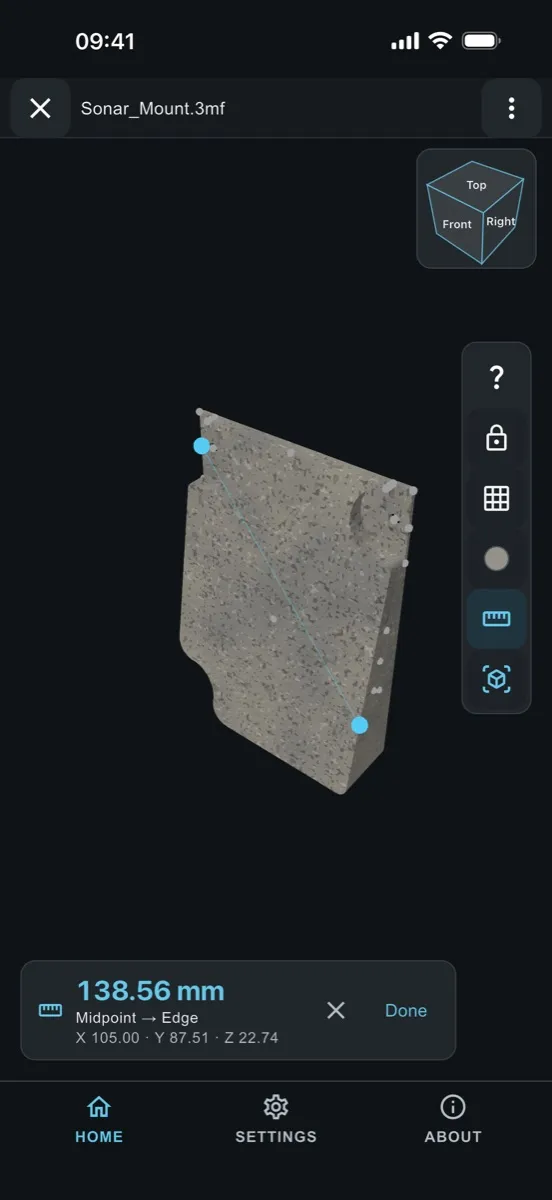
- Tamanho total em milímetros, para saber de relance se a peça cabe na mesa da impressora ou no vão da prateleira.
- Distância entre dois pontos. Toque duas vezes no modelo; os pontos se encaixam em cantos, arestas e centros de faces.
- Vista em corte. Deslize um corte pela peça para ver a espessura das paredes e cavidades escondidas.
- Estimativa de impressão. Volume, peso, comprimento de filamento, tempo e custo de impressão, a partir das configurações da sua impressora e do seu material.
- RA em tamanho real, para colocar a peça na sua mesa e ver ao lado do objeto em que ela precisa encaixar.
Tudo gratuito. Um pequeno banner de anúncio paga o trabalho; sem assinatura, sem período de teste.
Quais formatos de arquivo 3D as pessoas mais abrem no celular?
O STL representa 87% dos 15.130 modelos abertos no app, e usuários de iPhone abrem arquivos 3MF mais de duas vezes mais do que usuários de Android. Contamos de forma anônima quais formatos são abertos (sem IDs, sem nomes de arquivo), e estes são os totais de setembro e outubro de 2026.
Cerca de um STL em cada quatro é ASCII, a versão em texto do formato. Arquivos ASCII são várias vezes maiores do que os binários para a mesma forma, e por isso um STL de 40 MB saído de um CAD mais antigo pode ficar pesado no celular. Se um visualizador recusa um desses, em geral o arquivo está bom; é o visualizador que só lê binário. O Extrude lê os dois.
Os números de 3MF mudam conforme a plataforma. No iPhone, 13,4% dos modelos abertos eram 3MF, contra 5,4% no Android. O 3MF é o formato em que o Bambu Studio, o Orca Slicer e o PrusaSlicer salvam projetos, e ele guarda a unidade e as cores que o STL não tem. Se você receber um .3mf em vez de um .stl, os mesmos passos acima funcionam; a página do visualizador 3MF explica o que há dentro de um.
Três mitos sobre STL no iPhone, esclarecidos
“Preciso converter para USDZ antes.” Não precisa. O Quick Look em RA da Apple exige USDZ, mas isso só importa se você quiser que o Safari ou o Mensagens mostrem o modelo sozinhos. Um app visualizador abre o STL do jeito que ele está.
“O STL diz 20, então são 20 cm.” Um STL não tem unidade nenhuma; ele descreve apenas a superfície como uma lista de triângulos. A convenção é milímetros, que é o que fatiadores e visualizadores assumem. Uma peça que parece absurdamente pequena provavelmente foi exportada em polegadas.
“Está cinza, então as cores sumiram.” O STL padrão não tem cores nem texturas para perder. Se a cor importa, peça um 3MF, OBJ ou GLB.
Abrir um STL no navegador, em vez do app
Em um notebook, ou no celular de outra pessoa, o visualizador STL na web abre os mesmos arquivos dentro do navegador, sem envio. Ele mostra o tamanho, o volume e a quantidade de triângulos. Também ajuda com G-code, quando você quer ver o caminho da ferramenta antes de mandar imprimir. Por que mantemos os arquivos no seu dispositivo nos dois lugares é explicado na página da missão.
Qual é o melhor jeito de abrir um STL no iPhone?
Para um arquivo que já está no celular, compartilhe com o STL Viewer a partir do app Arquivos, do Mail ou do WhatsApp; são três toques e funciona offline. Em um notebook, use o visualizador web. De qualquer jeito, confira o tamanho em milímetros antes de imprimir ou de responder “cabe”.
Se um arquivo não abrir, escreva para support@getextrude.com e conte o que acontece quando você toca nele. Eu leio todas as mensagens, e várias das funções acima começaram como uma delas.
Como este guia foi feito: os passos seguem a versão atual do Extrude na App Store e a folha de compartilhamento do iPhone; os números de formatos vêm dos contadores anônimos do app. Quando o iOS ou o app mudar algum passo, esta página é atualizada e a data de atualização aparece abaixo do título.
Perguntas frequentes
O iPhone abre arquivos STL sem um app?
Não de forma útil. A Apple documenta a pré-visualização 3D e em RA do iPhone (Quick Look) para arquivos USDZ e Reality, não para STL. Para girar um STL, ler o tamanho em milímetros ou medir a peça, você precisa de um app visualizador como o Extrude (na App Store aparece como STL Viewer), que é gratuito e funciona offline.
Para onde vão os arquivos STL baixados no iPhone?
Os arquivos que você baixa no Safari são salvos na pasta Downloads do app Arquivos, dentro do iCloud Drive por padrão. Os anexos do Mail e do WhatsApp ficam dentro desses apps até você compartilhá-los ou salvá-los em Arquivos.
Preciso converter STL para USDZ para ver o modelo no iPhone?
Não. Um app visualizador abre o STL diretamente. Converter para USDZ só é necessário se você quiser que o Quick Look em RA da própria Apple, no Safari ou no Mensagens, mostre o modelo.
Em que unidade está um arquivo STL?
Um arquivo STL não tem campo de unidade. Quase todos os fatiadores e programas de CAD tratam os números como milímetros, por isso os visualizadores mostram o tamanho em mm. Se uma peça parece 25,4 vezes menor do que deveria, ela foi exportada em polegadas.
É seguro abrir no iPhone STL de clientes ou arquivos privados?
Sim, desde que o visualizador funcione localmente. O Extrude lê o arquivo no próprio celular e nunca o envia, renomeia ou move, e não exige conta. O visualizador web em getextrude.com também abre arquivos dentro do navegador, sem enviá-los.
Abra arquivos 3D no celular
O Extrude é gratuito e mantém seus arquivos no aparelho. Nas lojas como “STL Viewer”.



Escrito por
Enes VuralFundador e desenvolvedor
Enes desenvolve o Extrude, o app publicado como STL Viewer na App Store e no Google Play. Ele escreve os leitores de arquivos e os visualizadores 3D nativos (Filament no Android, SceneKit no iOS) e cria os recursos que os usuários pedem por e-mail. Escreve sobre formatos de arquivo 3D, como ver e conferir modelos no celular e como preparar peças para impressão.