iPhone'da STL Dosyası Nasıl Açılır? (2026 Rehberi)
Diğer diller:EnglishDeutschEspañolFrançaisPortuguês日本語

iPhone’da STL dosyası açmak için Extrude gibi ücretsiz bir görüntüleyici yükle (App Store’da STL Viewer adıyla listeleniyor), sonra dosyaya Dosyalar, Mail, WhatsApp ya da Safari’den dokun, Paylaş’a bas ve STL Viewer’ı seç. Model 3D olarak, çevrimdışı ve milimetre cinsinden boyutuyla açılır. iPhone’da işe yarar bir yerleşik STL görüntüleyici yok: Apple’ın 3D Quick Look özelliği yalnızca USDZ ve Reality dosyaları için belgelenmiş. Hiçbir şeyi dönüştürmen gerekmez ve dosya telefonunda kalır.
Biri WhatsApp’tan sana bir braket gönderip “bu oturur mu?” diye soruyor. Masanın başında değilsin, yazıcı evde ve dosya bir .stl. Dosyaya dokununca karşına bir dosya adı ve kilobayt cinsinden boyut çıkıyor, model yok.
Extrude uygulamasını ben yapıyorum, yani işin öbür tarafını da görüyorum: bu ekimde her hafta telefonlarda yaklaşık 2.500 model açıldı, bir de dosyasını açamayan insanlardan gelen sürekli bir e-posta akışı var. Aşağıda nelerin işe yaradığını, nelerin yaramadığını ve nedenini anlatıyorum.
iPhone STL dosyalarını kendi başına açabilir mi?
Hayır. Apple’ın iPhone’daki 3D önizlemesi olan Quick Look, USDZ ve Reality dosyaları için belgelenmiş; bunlar Apple’ın AR için kullandığı formatlar. STL bu listede yok. Dosyalar uygulaması bir küçük resim gösterse bile parçanın ne kadar büyük olduğunu söyleyemez, ölçmene izin vermez, baskısı hakkında da bir şey demez.
Yani bir uygulamaya ihtiyacın var. Ücretsiz olabilir, hesap istemez ve dosyanı yüklemesi gerekmez.
Dosyalar uygulamasından iPhone’da STL dosyası nasıl açılır?
Bu yöntem, telefonunda ya da iCloud Drive’da duran her STL için çalışır.
- App Store’dan Extrude’u yükle. Koyu renk bir simge ve mavi bir küp ile STL Viewer adıyla görünür.
- Dosyalar uygulamasını aç ve STL’ni bul. Safari indirmeleri varsayılan olarak iCloud Drive → İndirilenler klasörüne düşer (Apple Destek).
- Dosyaya dokun. iOS sade bir dosya sayfası gösterirse Paylaş düğmesine dokun.
- Uygulama satırından STL Viewer’ı seç. Göremezsen sona kaydırıp Diğer’e dokun.
Model 3D olarak açılır. Döndürmek için sürükle, yakınlaştırmak için çimdikle, taşımak için iki parmak kullan. Tersini de yapabilirsin: uygulamayı aç, Dosya aç’a dokun ve STL’yi Dosyalar tarayıcısından seç.
Mail, WhatsApp ve Safari’den STL dosyası nasıl açılır?
Her seferinde aynı yol: dosyayı aç, Paylaş’a dokun, STL Viewer’ı seç. iPhone’daki her uygulama dosyaları diğer uygulamalara bu Paylaş menüsüyle verir, yani yalnızca ilk adım değişir.
Mail. Eke basılı tut, Paylaş’a dokun, sonra STL Viewer’a. Dosyayı saklamak istiyorsan önce Dosyalar’a Kaydet’i seç.
WhatsApp ve Telegram. Sohbetteki belgeyi aç, köşedeki Paylaş simgesine dokun, sonra STL Viewer’a. Sohbet uygulamaları kendi kopyalarını tutar, bu yüzden tekrar lazım olacak her dosyayı Dosyalar’a kaydetmeye değer.
Safari. Printables, Thingiverse ya da başka bir sitedeki indirme bağlantısına dokun. İndirme bitince adres çubuğunun yanındaki İndirilenler okuna dokun, dosyaya dokun, sonra Paylaş → STL Viewer.
Mac’ten AirDrop. Dosyayı gönder; iPhone hangi uygulamayla açılacağını sorduğunda STL Viewer’ı seç.
| STL nerede | Neye dokunmalı | Telefonda kalır mı? |
|---|---|---|
| Dosyalar uygulaması | Dosya → Paylaş → STL Viewer | Evet |
| Mail eki | Basılı tut → Paylaş → STL Viewer | Yalnızca Dosyalar’a Kaydet dersen |
| WhatsApp veya Telegram | Belge → Paylaş → STL Viewer | Sohbet uygulamasının içinde |
| Safari indirmesi | İndirilenler → dosya → Paylaş → STL Viewer | Evet, iCloud Drive → İndirilenler’de |
| Model sitesinden ZIP | ZIP → Paylaş → STL Viewer → bir model seç | Evet |
| Dizüstü bilgisayar, uygulamasız | getextrude.com/stl-viewer | Hiç yüklenmez |
ZIP içindeki STL nasıl açılır?
Açılır. ZIP’i doğrudan STL Viewer’a paylaş; arşivde birden çok model varsa uygulama onları listeler ve birini seçersin. Birçok model sitesi, tam olarak böyle bir ZIP veren bir “tüm dosyaları indir” düğmesi sunar: STL’nin yanında resimler, bir readme ve bazen parçanın birkaç sürümü.
iPhone’da STL açtıktan sonra neleri kontrol edebilirsin?
Boyutu, mesafeleri, duvar kalınlığını ve baskı tahminini; hepsini telefonda. İnsanların bir parça hakkında asıl merak ettikleri bunlar, şeklinden çok.
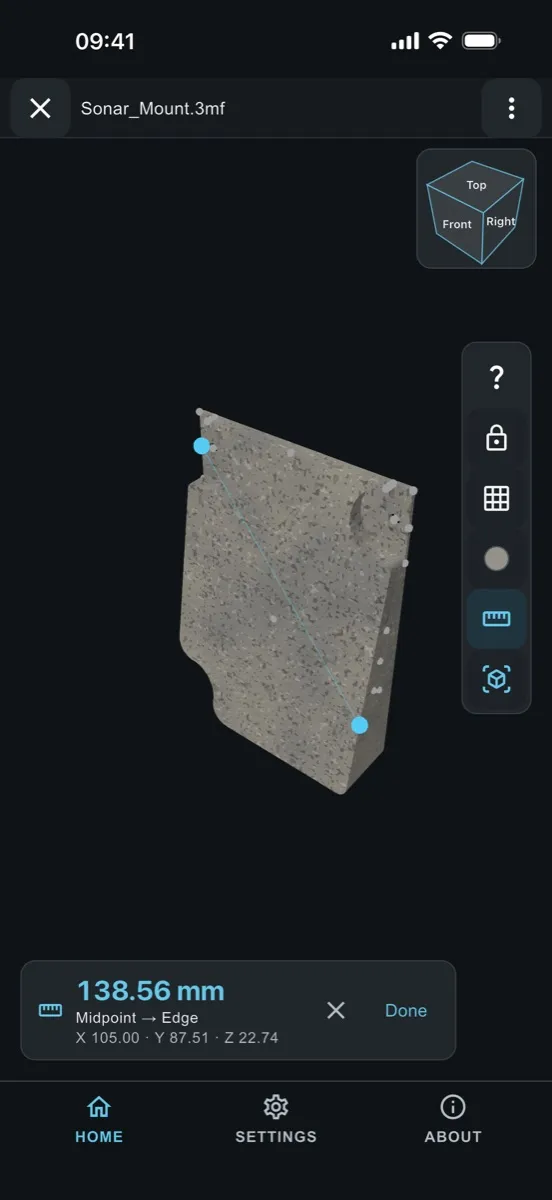
- Milimetre cinsinden toplam boyut, yani parçanın yazıcı tablasına ya da raftaki boşluğa sığıp sığmadığını bir bakışta görürsün.
- İki nokta arasındaki mesafe. Modele iki kez dokun; noktalar köşelere, kenarlara ve yüzey merkezlerine yapışır.
- Kesit görünümü. Parçanın içinden bir kesit kaydırarak duvar kalınlığını ve gizli boşlukları gör.
- Baskı tahmini. Hacim, ağırlık, filament uzunluğu, baskı süresi ve maliyet; kendi yazıcı ve malzeme ayarlarına göre.
- Gerçek boyutta AR, parçayı masana koyup sığması gereken şeyin yanında görmek için.
Hepsi ücretsiz. Küçük bir banner reklam emeğin karşılığını ödüyor; abonelik yok, deneme süresi yok.
Telefonlarda en çok hangi 3D dosya formatları açılıyor?
Uygulamada açılan 15.130 modelin %87’si STL, ve iPhone kullanıcıları 3MF dosyalarını Android kullanıcılarından iki kattan fazla açıyor. Hangi formatların açıldığını anonim olarak sayıyoruz (kimlik yok, dosya adı yok); aşağıdakiler Eylül ve Ekim 2026 toplamları.
Her dört STL’den biri ASCII, yani formatın metin sürümü. ASCII dosyalar aynı şekil için ikili olanlardan birkaç kat büyüktür; eski bir CAD aracından gelen 40 MB’lık bir STL’nin telefonda yavaş hissettirmesinin nedeni bu. Bir görüntüleyici dosyayı reddediyorsa dosya genelde sağlamdır; görüntüleyici yalnızca ikili okuyordur. Extrude ikisini de okur.
3MF oranları platforma göre değişiyor. iPhone’da açılan modellerin %13,4’ü 3MF, Android’de %5,4. 3MF, Bambu Studio, Orca Slicer ve PrusaSlicer’ın projeleri kaydettiği formattır ve STL’de olmayan birimi ve renkleri taşır. .stl yerine .3mf aldıysan yukarıdaki adımlar aynen geçerli; bir 3MF’in içinde ne olduğunu 3MF görüntüleyici sayfası anlatıyor.
iPhone’da STL hakkında üç yanlış inanış
“Önce USDZ’ye çevirmem lazım.” Gerekmez. Apple’ın AR Quick Look’u USDZ ister, ama bu yalnızca Safari’nin ya da Mesajlar’ın modeli kendi başına göstermesini istiyorsan önemli. Görüntüleyici uygulama STL’yi olduğu gibi açar.
“STL’de 20 yazıyor, yani 20 cm.” STL’de hiç birim yoktur; yüzeyi yalnızca bir üçgen listesi olarak tanımlar. Gelenek milimetredir, dilimleyiciler ve görüntüleyiciler de bunu varsayar. Saçma derecede küçük görünen bir parça büyük olasılıkla inç olarak dışa aktarılmıştır.
“Gri görünüyor, demek ki renkler kaybolmuş.” Standart STL’de kaybedilecek renk ya da doku yoktur. Renk önemliyse 3MF, OBJ veya GLB iste.
STL’yi bunun yerine tarayıcıda aç
Dizüstü bilgisayarda ya da başkasının telefonunda web STL görüntüleyici aynı dosyaları tarayıcının içinde, yükleme yapmadan açar. Boyutu, hacmi ve üçgen sayısını gösterir. Baskıya göndermeden önce takım yolunu görmek istediğinde G-code için de işe yarar. Dosyaları neden her iki yerde de cihazında tuttuğumuzu misyon sayfasında anlattım.
iPhone’da STL’yi hangi yolla açmalısın?
Zaten telefonunda olan bir dosya için onu Dosyalar, Mail ya da WhatsApp’tan STL Viewer’a paylaş; üç dokunuş sürer ve çevrimdışı çalışır. Dizüstü bilgisayarda web görüntüleyiciyi kullan. Hangisini seçersen seç, basmadan ya da “sığar” diye cevap vermeden önce boyutu milimetre cinsinden kontrol et.
Bir dosya açılmazsa support@getextrude.com adresine yaz ve dokunduğunda ne olduğunu anlat. Her mesajı ben okuyorum; yukarıdaki özelliklerin birkaçı da böyle bir mesajla başladı.
Bu rehber nasıl hazırlandı: adımlar Extrude’un güncel App Store sürümünü ve iPhone Paylaş menüsünü izliyor; format oranları uygulamanın anonim sayaçlarından geliyor. iOS ya da uygulama bir adımı değiştirdiğinde bu sayfa güncellenir ve güncelleme tarihi başlığın altında görünür.
Sık sorulan sorular
iPhone, STL dosyalarını uygulama olmadan açabilir mi?
İşe yarar bir şekilde açamaz. Apple, iPhone'un 3D ve AR önizlemesini (Quick Look) USDZ ve Reality dosyaları için belgeliyor, STL için değil. Bir STL'yi döndürmek, boyutunu milimetre olarak okumak ya da ölçmek için Extrude (App Store'da STL Viewer adıyla listeleniyor) gibi bir görüntüleyici uygulama gerekir. Uygulama ücretsizdir ve çevrimdışı çalışır.
iPhone'da indirilen STL dosyaları nereye gider?
Safari'de indirdiğin dosyalar, varsayılan olarak iCloud Drive altında, Dosyalar uygulamasındaki İndirilenler klasörüne kaydedilir. Mail ve WhatsApp ekleri, sen paylaşana ya da Dosyalar'a kaydedene kadar o uygulamaların içinde kalır.
iPhone'da görüntülemek için STL'yi USDZ'ye çevirmem gerekir mi?
Hayır. Görüntüleyici uygulama STL'yi doğrudan açar. USDZ'ye çevirmek, yalnızca Safari'de veya Mesajlar'da Apple'ın kendi AR Quick Look özelliğinin modeli göstermesini istiyorsan gerekir.
STL dosyası hangi birimde?
STL dosyasında birim alanı yoktur. Hemen her dilimleyici ve CAD programı sayıları milimetre kabul eder, bu yüzden görüntüleyiciler boyutu mm olarak gösterir. Bir parça 25,4 kat fazla küçük görünüyorsa, inç olarak dışa aktarılmıştır.
Müşteriye ait ya da özel STL dosyalarını iPhone'umda açmak güvenli mi?
Evet, görüntüleyici dosyayı yerelde işliyorsa. Extrude dosyayı telefonda okur; yüklemez, yeniden adlandırmaz, taşımaz ve hesap da istemez. getextrude.com'daki web görüntüleyici de dosyaları yüklemeden tarayıcının içinde açar.
3D dosyaları telefonunda aç
Extrude ücretsizdir ve dosyaların cihazında kalır. Mağazalarda “STL Viewer” adıyla.



Yazar
Enes VuralKurucu ve geliştirici
Enes, App Store ve Google Play’de STL Viewer adıyla yer alan Extrude uygulamasını geliştiriyor. Dosya okuyucularını ve yerel 3D görüntüleyicileri (Android’de Filament, iOS’ta SceneKit) kendisi yazıyor, kullanıcıların e-postayla istediği özellikleri ekliyor. 3D dosya formatları, modelleri telefonda görüntüleme ve kontrol etme, parçaları baskıya hazırlama üzerine yazıyor.