Cómo abrir archivos STL en iPhone (guía 2026)
También en:EnglishDeutschFrançaisPortuguês日本語Türkçe

Para abrir un archivo STL en iPhone, instala un visor gratuito como Extrude (en la App Store aparece como STL Viewer), toca el archivo en Archivos, Mail, WhatsApp o Safari, pulsa Compartir y elige STL Viewer. El modelo se abre en 3D, sin conexión y con su tamaño en milímetros. El iPhone no trae un visor de STL útil: Apple documenta su Quick Look 3D solo para archivos USDZ y Reality. No hay que convertir nada y el archivo se queda en tu teléfono.
Alguien te manda un soporte por WhatsApp y te pregunta: «¿esto cabe?». No estás en tu escritorio, la impresora está en casa y el archivo es un .stl. Al tocarlo solo ves un nombre y un tamaño en kilobytes, y ningún modelo.
Yo desarrollo la app Extrude, así que también veo el otro lado: unos 2500 modelos abiertos en móviles cada semana este octubre, y un goteo constante de correos de gente que no consiguió abrir uno. Aquí explico qué funciona, qué no y por qué.
¿Puede un iPhone abrir archivos STL por sí solo?
No. La vista previa 3D del iPhone, llamada Quick Look, está documentada para archivos USDZ y Reality, los formatos que Apple usa para la realidad aumentada. STL no figura en esa lista. Aunque la app Archivos muestre una miniatura, no te dice cuánto mide la pieza, no te deja medirla y no aporta nada sobre cómo imprimirla.
Así que necesitas una app. Puede ser gratuita, no requiere cuenta y nunca tiene que subir tu archivo.
¿Cómo abrir un archivo STL en iPhone desde la app Archivos?
Esto sirve para cualquier STL que ya esté en tu teléfono o en iCloud Drive.
- Instala Extrude desde la App Store. Aparece como STL Viewer, con un icono oscuro y un cubo azul.
- Abre la app Archivos y busca tu STL. Las descargas de Safari van por defecto a iCloud Drive → Descargas (Soporte de Apple).
- Toca el archivo. Si iOS muestra una página simple del archivo, pulsa el botón Compartir.
- Elige STL Viewer en la fila de apps. Si no lo ves, desplázate hasta el final y pulsa Más.
El modelo se abre en 3D. Arrastra para girarlo, pellizca para hacer zoom y usa dos dedos para moverlo. También puedes hacerlo al revés: abre la app, pulsa Abrir archivo y elige el STL en el explorador de Archivos.
Cómo abrir archivos STL desde Mail, WhatsApp y Safari
Siempre igual: abre el archivo, pulsa Compartir y elige STL Viewer. Todas las apps del iPhone pasan archivos a otras apps por esa hoja de Compartir, así que solo cambia el primer paso.
Mail. Mantén pulsado el adjunto, toca Compartir y luego STL Viewer. Si quieres conservar el archivo, elige antes Guardar en Archivos.
WhatsApp y Telegram. Abre el documento en el chat, toca el icono de Compartir en la esquina y después STL Viewer. Las apps de mensajería guardan su propia copia, así que conviene guardar en Archivos todo lo que vayas a necesitar de nuevo.
Safari. Toca el enlace de descarga en Printables, Thingiverse o cualquier otra web. Cuando termine la descarga, toca la flecha de Descargas junto a la barra de direcciones, toca el archivo y luego Compartir → STL Viewer.
AirDrop desde un Mac. Envía el archivo y, cuando el iPhone pregunte con qué app abrirlo, elige STL Viewer.
| Dónde está el STL | Qué tocar | ¿Se queda en el teléfono? |
|---|---|---|
| App Archivos | Archivo → Compartir → STL Viewer | Sí |
| Adjunto de Mail | Mantener pulsado → Compartir → STL Viewer | Solo si usas Guardar en Archivos |
| WhatsApp o Telegram | Documento → Compartir → STL Viewer | Dentro de la app de chat |
| Descarga de Safari | Descargas → archivo → Compartir → STL Viewer | Sí, en iCloud Drive → Descargas |
| ZIP de una web de modelos | ZIP → Compartir → STL Viewer → elegir un modelo | Sí |
| Un portátil, sin app | getextrude.com/stl-viewer | No se sube en absoluto |
Abrir un STL que está dentro de un ZIP
Se puede. Comparte el ZIP directamente con STL Viewer; si el archivo contiene varios modelos, la app los enumera y eliges uno. Muchas webs de modelos ofrecen un botón «descargar todos los archivos» que te da justo ese tipo de ZIP: el STL más imágenes, un léame y, a veces, varias versiones de la pieza.
¿Qué puedes comprobar después de abrir un STL en iPhone?
Tamaño, distancias, grosor de pared y una estimación de impresión, todo en el teléfono. Esas son las preguntas que la gente se hace de verdad sobre una pieza, más que por su forma.
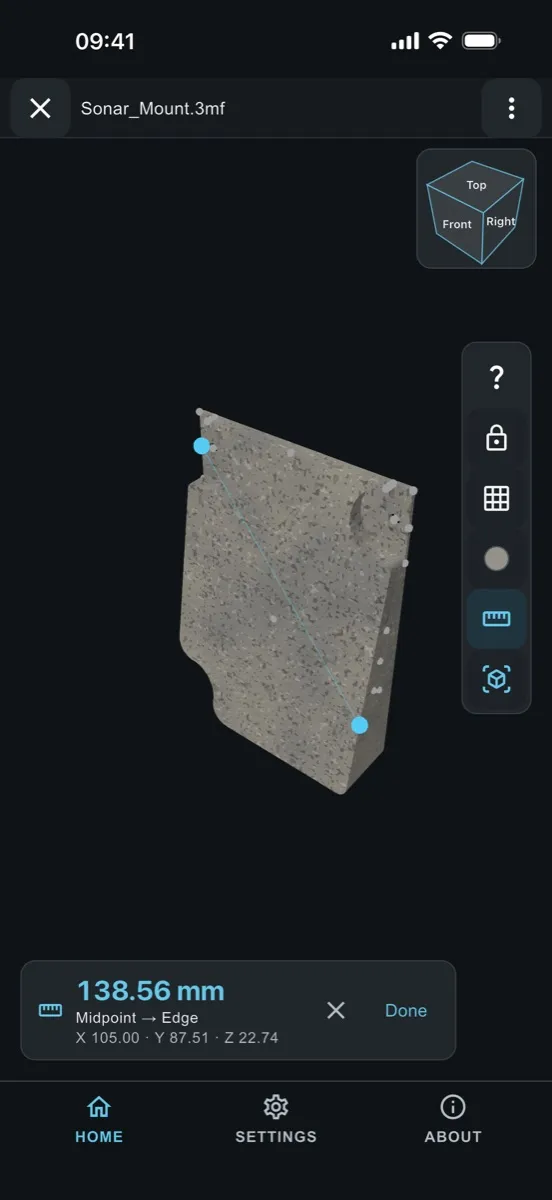
- Tamaño total en milímetros, para saber de un vistazo si cabe en la cama de la impresora o en el hueco de la estantería.
- Distancia entre dos puntos. Toca dos veces sobre el modelo; los puntos se ajustan a esquinas, aristas y centros de cara.
- Vista en sección. Desliza un corte por la pieza para ver el grosor de pared y las cavidades ocultas.
- Estimación de impresión. Volumen, peso, longitud de filamento, tiempo y coste, según los ajustes de tu impresora y tu material.
- RA a tamaño real, para colocar la pieza sobre tu mesa y verla junto a aquello en lo que tiene que encajar.
Todo gratis. Un pequeño banner publicitario paga el trabajo; sin suscripción ni periodo de prueba.
¿Qué formatos de archivo 3D se abren más en el móvil?
STL es el 87 % de los 15.130 modelos abiertos en la app, y los usuarios de iPhone abren archivos 3MF más del doble de veces que los de Android. Contamos qué formatos se abren, de forma anónima (sin ID ni nombres de archivo), y estos son los totales de septiembre y octubre de 2026.
Aproximadamente uno de cada cuatro STL es ASCII, la versión de texto del formato. Los archivos ASCII pesan varias veces más que los binarios para la misma forma, por eso un STL de 40 MB de una herramienta CAD antigua puede ir lento en un teléfono. Si un visor rechaza uno, el archivo suele estar bien; simplemente el visor solo lee binario. Extrude lee ambos.
Las cifras de 3MF cambian según la plataforma. En iPhone, el 13,4 % de los modelos abiertos eran 3MF, frente al 5,4 % en Android. 3MF es el formato en el que Bambu Studio, Orca Slicer y PrusaSlicer guardan los proyectos, y incluye la unidad y los colores que le faltan al STL. Si recibes un .3mf en lugar de un .stl, sirven los mismos pasos de arriba; la página del visor 3MF explica qué contiene uno.
Tres mitos sobre el STL en iPhone, aclarados
«Primero tengo que convertirlo a USDZ». No hace falta. El Quick Look de RA de Apple necesita USDZ, pero eso solo importa si quieres que Safari o Mensajes muestren el modelo por sí solos. Una app visor abre el STL tal cual.
«El STL dice 20, así que son 20 cm». Un STL no tiene ninguna unidad; describe solo la superficie como una lista de triángulos. La convención es el milímetro, que es lo que suponen los programas de laminado y los visores. Una pieza que se ve absurdamente pequeña probablemente se exportó en pulgadas.
«Es gris, así que faltan los colores». El STL estándar no tiene colores ni texturas que perder. Si el color importa, pide un 3MF, OBJ o GLB.
Abrir un STL en el navegador
En un portátil, o en el teléfono de otra persona, el visor STL web abre los mismos archivos dentro del navegador, sin subirlos. Muestra el tamaño, el volumen y el número de triángulos. También es útil para G-code cuando quieres ver la trayectoria de la herramienta antes de lanzar una impresión. Por qué mantenemos los archivos en tu dispositivo en ambos casos se explica en la página de misión.
¿Cuál es la mejor forma de abrir un STL en iPhone?
Para un archivo que ya está en tu teléfono, compártelo con STL Viewer desde Archivos, Mail o WhatsApp; son tres toques y funciona sin conexión. En un portátil, usa el visor web. En ambos casos, comprueba el tamaño en milímetros antes de imprimir o de responder «cabe».
Si un archivo no se abre, escribe a support@getextrude.com y cuéntame qué pasa al tocarlo. Leo todos los mensajes, y varias de las funciones de arriba empezaron con uno.
Cómo se hizo esta guía: los pasos siguen la versión actual de Extrude en la App Store y la hoja de Compartir del iPhone; las cifras de formatos proceden de los contadores anónimos de la app. Cuando iOS o la app cambien un paso, esta página se actualizará y la fecha de actualización aparecerá bajo el título.
Preguntas frecuentes
¿Puede un iPhone abrir archivos STL sin una app?
No de forma útil. Apple documenta la vista previa 3D y de RA del iPhone (Quick Look) para archivos USDZ y Reality, no para STL. Para girar un STL, leer su tamaño en milímetros o medirlo, necesitas una app visor como Extrude (en la App Store aparece como STL Viewer), que es gratuita y funciona sin conexión.
¿Dónde se guardan los archivos STL descargados en el iPhone?
Los archivos que descargas en Safari se guardan en la carpeta Descargas de la app Archivos, dentro de iCloud Drive por defecto. Los adjuntos de Mail y WhatsApp se quedan dentro de esas apps hasta que los compartes o los guardas en Archivos.
¿Hace falta convertir el STL a USDZ para verlo en el iPhone?
No. Una app visor abre el STL directamente. Convertirlo a USDZ solo hace falta si quieres que el Quick Look de RA de Apple, en Safari o Mensajes, muestre el modelo.
¿En qué unidad está un archivo STL?
Un archivo STL no tiene campo de unidad. Casi todos los programas de laminado y CAD interpretan los números como milímetros, así que los visores muestran el tamaño en mm. Si una pieza se ve 25,4 veces más pequeña de lo esperado, se exportó en pulgadas.
¿Es seguro abrir en mi iPhone archivos STL de clientes o privados?
Sí, si el visor trabaja en local. Extrude lee el archivo en el teléfono y nunca lo sube, lo renombra ni lo mueve, y no necesita cuenta. El visor web de getextrude.com también abre los archivos dentro del navegador sin subirlos.
Abre archivos 3D en tu móvil
Extrude es gratis y mantiene tus archivos en tu dispositivo. En las tiendas como «STL Viewer».



Escrito por
Enes VuralFundador y desarrollador
Enes desarrolla Extrude, la app publicada como STL Viewer en App Store y Google Play. Programa los lectores de archivos y los visores 3D nativos (Filament en Android, SceneKit en iOS) y añade las funciones que los usuarios piden por correo. Escribe sobre formatos de archivo 3D, cómo ver y revisar modelos en el móvil y cómo preparar piezas para imprimir.